パソコンを処分したいと思っても、「どこに出せばいいのか」「データは本当に消えるのか」「無料で捨てられるのか」など不安が先に立ち、手が止まりがちです。
結論から言うと、パソコン処分は ①データ消去 → ②回収ルート選択 → ③引き渡し の3ステップで完了します。重要なのは、初期化だけで安心しないこと と、あなたの状況(急ぎ・費用・安全性・売却)に合う方法を選ぶことです。この記事では、迷いが出やすいポイントを先回りして整理し、最短で安全に終わる手順を解説します。
まず結論|パソコン処分は「①データ消去→②回収ルート選択→③引き渡し」で完了

パソコン処分でつまずく原因の多くは、「捨て方」より先に「データ」を片付けていないことです。
本体を手放してから取り返しがつかないトラブルにならないよう、先にデータを確実に処理し、その後に処分ルートを選びます。処分ルートは複数ありますが、判断軸を持てば迷いません。
処分前にやること(3つだけ)
処分前にやることは、実質この3つに集約できます。
- バックアップ(必要データの退避)
写真・書類・メールなど、必要なものだけを移します。 - アカウントのログアウト・連携解除
PCだけでなく、クラウドやサブスクの紐づきも切ります。 - データ消去(初期化 or 消去 or 破壊)
「初期化=完全消去」と思い込まないのが重要です。
この順番を守るだけで、失敗率が大きく下がります。
捨てる前の準備チェックリスト

処分をスムーズに進めるために、ここで一度「やること」を棚卸しします。特に売却や宅配回収を使う場合、事前準備が雑だと「受け付け不可」や「減額」につながります。
必要データの移行(写真・書類・メール・ブラウザ)
移行先は大きく3つです。
- 外付けHDD/SSD:1TBで 7,000〜15,000円 が目安
- USBメモリ:128GBで 1,500〜3,000円 程度
- クラウド:月額 200〜1,500円前後 のプランが多い
移し忘れが多いのは、以下です。
- ブラウザのブックマーク/保存パスワード
- メールソフトのローカル保存メール
- デスクトップやダウンロードフォルダに置きっぱなしのファイル
「写真と書類だけ移したつもり」で、後から困る典型パターンなので、フォルダ単位で確認しましょう。
アカウントのログアウトと連携解除
ログアウト・解除の目的は、第三者がPCを入手しても勝手にログインできない状態にする ことです。
最低限、次を確認します。
- Microsoftアカウント / Apple ID / Googleアカウント
- Office、Adobeなどのライセンス(複数端末制限があるもの)
- パスワード管理ソフト、クラウドストレージ(同期設定)
ライセンス系は、解除しないと「新しいPCでアクティベートできない」ことがあります。再契約になると 年額1万円〜数万円 の出費につながるケースもあるため、ここは丁寧に。
周辺機器・付属品の整理
本体だけ捨てても、周辺機器は残ります。処分ルートによって扱いが違うため、分けて整理するのが安全です。
- 本体(ノート/デスクトップ)
- ACアダプター、電源ケーブル
- マウス、キーボード
- モニター、プリンター(別カテゴリ扱いが多い)
売却の場合、ACアダプターがないだけで査定が 1,000〜3,000円 下がることもあります。あるならセットにしておくと無駄がありません。
故障・起動不可の場合に確認すること
起動しない場合でも、ストレージ内にデータが残っている前提で動きましょう。確認するのは次の2点です。
- ストレージ(HDD/SSD)が取り外せるか
- データ消去を「証明書あり」で依頼したいか(法人や仕事用は特に)
起動不可のまま処分するなら、後述の「物理破壊」または「証明付き消去サービス」が現実的です。
最重要|データ消去の手順

パソコン処分で最も重要なのは、データが「見えない形で残る」リスクを潰すことです。
処分方法が何であれ、データ消去の考え方は共通です。
初期化だけだと危険な理由
初期化は「使える状態をリセットする」ための機能で、条件によっては復元の余地が残ります。特に、単純な初期化や短時間のリセットだと、専門ツールでファイル断片を拾われる可能性があります。
個人情報(住所、免許証画像、確定申告書、写真、ID/パスワード)を扱っていたなら、「初期化したから大丈夫」とは考えない方が安全です。
データ消去の方法は4段階
迷ったら「どこまで安全にしたいか」で決めます。以下は安全性が上がる順です。
1)専門のデータ消去サービス(証明書あり)
安心を買う方法です。データ消去を業者に依頼し、消去証明書 を発行してもらうパターン。
費用目安は、個人向けで 3,300〜9,900円/台 程度(証明書込み、回収費別の場合あり)。
仕事用PCや、個人情報を多く扱っていた場合はこの方法が最も事故が少なくなります。
2)消去ソフトで上書き消去
自分で作業できる人向けです。上書き方式の消去を行い、復元の余地を小さくします。
ソフトは無料のものもありますが、有料版だと 3,000〜10,000円 程度のレンジが多いです。
作業時間が数時間かかることもあるため、急ぎの人には不向きです。
3)OSの初期化(最低限)+追加対策
「まず最低限やる」ならこれです。初期化後に、可能なら追加で上書き(ダミーデータを入れて削除)などを行うと、リスクを下げられます。
ただし、完全性を求める用途(仕事用、顧客情報入りなど)では、これだけで済ませないのが無難です。
4)ストレージ物理破壊(最終手段)
起動しない・譲渡しない・売らない前提なら強力です。
ドリル穴あけや破砕などで読み取り不能にします。工具購入が必要なら、例えばドリル刃や保護具などで 1,000〜3,000円程度 は見ておくとよいでしょう。
安全面(破片・粉じん)には注意が必要です。
Windowsの初期化手順
Windowsは、基本的に「設定」からリセットできます。
- 設定 → システム(または更新とセキュリティ) → 回復
- 「このPCをリセット」から開始
- 可能なら「すべて削除」を選択
- オプションで「ドライブを完全にクリーンアップ(時間がかかる)」が選べる場合は検討
時間はPC性能により差が大きく、短いと30分、長いと2〜3時間以上かかることもあります。途中で電源が落ちないよう、AC接続で実施します。
Macの初期化手順
Macは、消去→再インストールの流れが基本です。
- Apple IDなどをサインアウト
- ディスクの消去(内蔵ストレージを消去)
- macOSを再インストール
- 初期設定画面まで戻ったら終了
MacはiCloudや「探す」などの紐づきが残ると譲渡時にトラブルになりやすいので、ログアウトと解除は丁寧に行います。
起動しないパソコンのデータ消去はどうする?
起動しない場合の現実的な選択肢は2つです。
- ストレージを取り外して消去/破壊する
デスクトップは比較的やりやすい一方、ノートは難しい機種もあります。 - 証明付きのデータ消去サービスに任せる
自分で分解が不安なら、結果的に最短です。費用は 3,300〜9,900円/台 を目安に考えます。
「起動しないから消せない」という状態は、最もリスクが高い状態です。処分ルートを先に決めず、先に“データの出口”を確保しましょう。
会社・仕事用PCで注意すべきこと
仕事用PCは、個人情報だけでなく取引先情報・社内資料・ログイン情報が入っています。
注意点は次の通りです。
- 会社規程(廃棄手順、証明書要否)を確認する
- 自己判断でフリマ出品しない(情報管理上の事故になり得る)
- 証明書が必要なら、最初から「証明付き」を選ぶ
万一の情報漏えいは、損害が金額換算しにくく、信用の毀損が大きい領域です。数千円〜1万円前後で「証明」を確保できるなら、コストとして合理的です。
処分方法は大きく6つ|あなたに合う選び方

処分方法は多数ありますが、実際は6種類に整理できます。
「無料かどうか」だけで選ぶと、データ消去や手間で詰まるため、5つの軸で判断します。
選び方は「費用・手間・速さ・安全性・売れるか」の5軸
以下の5軸で考えると、答えが出ます。
- 費用:0円で済むのか、数千円かかっても安全を取るのか
- 手間:梱包や手続きが苦でないか
- 速さ:今日片付けたいのか、時間をかけてもよいか
- 安全性:証明書が必要か、自己対応で十分か
- 売れるか:売却でお金にしたいか、処分で終わらせたいか
処分ルート6種類
特徴を短く整理します。しっかりチェックしましょう。
1)メーカー回収(PCリサイクル)
リサイクルの王道です。条件が合えば費用を抑えやすく、手順も定型化されています。
2)自治体の回収ボックス/連携回収
自治体によって扱いが異なります。対応している地域なら「持ち込みで完結」しやすい方法です。
3)宅配回収
自宅から送るだけで終わるのが強みです。データ消去オプションの有無で安心感が変わります。
4)家電量販店の引き取り/下取り
買い替えと相性がよく、手続きが単純です。下取りなら値引きやポイント還元につながることもあります。
5)買取(リユース:店頭/宅配/フリマ)
状態が良ければ現金化できる方法です。ただし、データ消去・動作確認・発送などやることは増えます。
6)不用品回収業者
他の不用品もまとめて処分したい場合に便利ですが、費用と業者選定のリスクがあります。
どれが最短?どれが最安?判断例
判断を早くするため、目安を表にまとめます。
| 方法 | 費用目安(1台) | 速さ | 手間 | 安全性の確保 |
| メーカー回収 | 0円〜8,000円 | 中 | 中 | 自分で消去が前提 |
| 自治体回収 | 0円〜数百円相当 | 中 | 中 | 自分で消去が前提 |
| 宅配回収 | 0円〜3,000円+消去費 | 早〜中 | 低 | オプションで証明可(3,300円〜など) |
| 量販店引取/下取 | 0円〜3,000円程度 | 早 | 低 | 自分で消去が前提 |
| 買取/フリマ | 収入:0円〜数万円 | 中〜遅 | 高 | 自分で消去+責任 |
| 不用品回収 | 3,000円〜15,000円以上 | 早 | 低 | 消去対応の有無を要確認 |
「最短」を優先するなら宅配回収や量販店持ち込み、「最安」を狙うなら条件を満たしたメーカー回収や自治体ルートが候補になります。
メーカー回収(PCリサイクル)の手順|王道のやり方

メーカー回収は、制度に沿って進むため手順が読みやすく、迷いが少ない方法です。
一方で、リサイクルマークの有無 や メーカー不明 の場合に手が止まりやすいので、先に分岐を理解しておきましょう。
PCリサイクルマークの確認
本体にリサイクルマークがある場合、回収費用が 0円 で進むケースが多いです。
マークがない場合は有償になることがあり、目安として 3,000〜8,000円 程度を見ておくと現実的です(機種区分や条件で変動します)。
申し込み?回収までの流れ
一般的には次の流れです。
- 対象機種・メーカーを確認して申し込み
- 有償の場合は支払い(振込・払込など)
- 送付用の伝票などを受領
- 簡易梱包(衝撃対策)
- 集荷依頼または持ち込みで引き渡し
「申し込みさえ済ませれば、あとは流れ作業」になりやすいのがメーカー回収の良さです。
対象になるもの・ならないもの
メーカー回収の中心は「本体(ノート/デスクトップ)」です。
一方で、周辺機器(モニター、プリンターなど)は別カテゴリ扱いになりやすく、同じ手順で回収できない場合があります。処分前に「本体と周辺機器を分ける」だけでも混乱を減らせます。
よくあるつまずき
つまずきやすいのは次の4つです。
- メーカーが分からない(ロゴが消えている、譲渡品など)
- 自作PC、BTOでメーカー回収の窓口が見つからない
- リサイクルマークがない古い機種で有償になり、手が止まる
- 起動不可でデータ消去が進められない
この場合は、宅配回収や証明付き消去サービスなど、別ルートに切り替える方が早いことがあります。
自治体の回収で処分する手順

自治体ルートは、対応している地域では便利ですが、自治体ごとにルール差が大きいのが特徴です。
「自治体なら何でも回収してくれる」と思い込まず、対象・場所・条件を確認して動くのがポイントです。
自治体が“ごみ回収しない”ケースが多い理由
パソコンは資源回収・リサイクルの枠組みで扱われることが多く、通常の粗大ごみ回収と別ルートになりやすい品目です。そのため、自治体が家庭ごみとして収集しないケースが多く、指定の回収方法(回収ボックス、連携回収、案内窓口)に誘導されます。
回収ボックスに入れられるもの・入れられないもの
一般的に「回収ボックス」に向きやすいのは小型機器です。
- 入れられやすい:ノートPC、小型の周辺機器(条件は自治体次第)
- 入れられないことが多い:大型モニター、プリンター、サイズ超過品
サイズ・投入口に入るかどうかの制限があるため、現地で困らないよう事前に確認します。
自治体ページで必ず確認するチェック項目
自治体ページで見るべきは、次の3点です。
- 対象品目(ノートのみ可、デスクトップ不可などの例外があり得る)
- 持ち込み場所・受付時間(平日のみ、施設限定など)
- データ消去は自己責任か(原則自己対応の前提で準備する)
「行ったのに回収不可」になると二度手間なので、ここは必ず押さえます。
宅配回収で処分する手順|段ボールに入れて送るだけで終わる
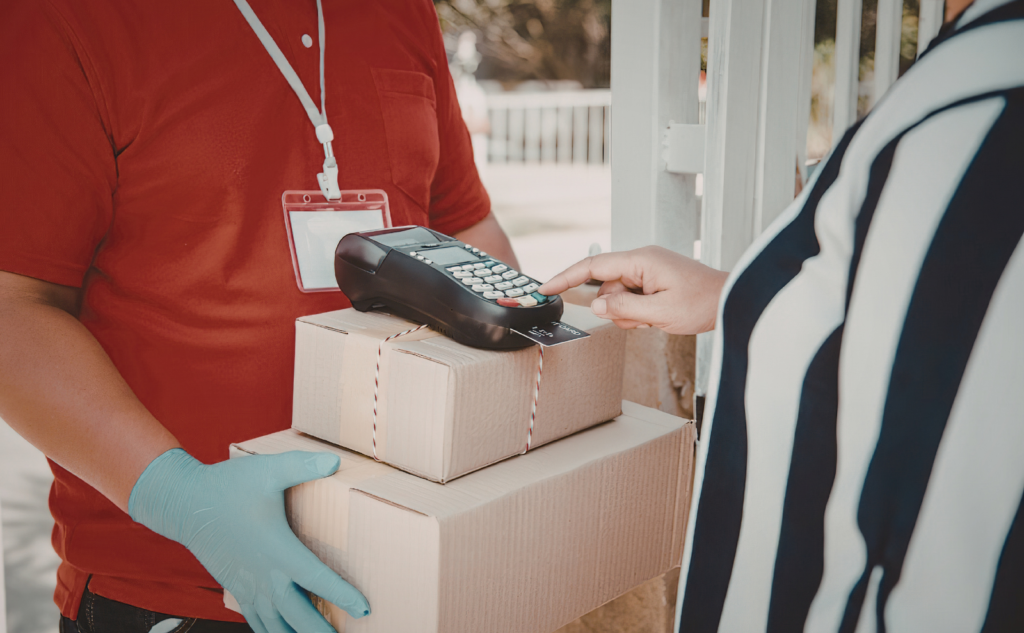
宅配回収は、持ち込み不要で完結できるため、忙しい人に向いています。
一方で、「無料条件」や「データ消去オプション」を理解せずに申し込むと、想定外の費用が出ることがあります。
宅配回収の一般的な流れ
基本の流れはシンプルです。
- 申し込み(回収品目、集荷日、住所を入力)
- 梱包(段ボール、緩衝材で保護)
- 集荷に渡す(または持ち込み発送)
- 回収完了(通知が来るケースもある)
「処分を早く終わらせたい」人には、この簡潔さが強みです。
梱包のコツ
梱包で意識するのは、輸送中の衝撃対策です。
- 本体が箱の中で動かないよう、隙間を緩衝材で埋める
- 角が潰れないように厚めに保護する
- ACアダプターを同梱する場合は、擦れないよう袋に分ける
段ボールを新規購入するなら 1箱200〜500円程度 が目安です。家にある段ボールで代用できればコストは抑えられます。
データ消去オプションの見方
宅配回収を選ぶなら、オプションの見方が重要です。
- 「データ消去あり」:消去作業を代行してくれる
- 「証明書発行」:証明書が欲しい場合に必要(費用が上乗せ)
証明書付きの消去は、目安として 3,300〜9,900円 程度を想定しておくと安心です(サービス内容で差が出ます)。
無料条件・対象外条件
「無料」と書かれていても、条件付きのことがあります。典型例は次の通りです。
- 対象機器の種類・台数制限
- バッテリー膨張など危険状態は対象外
- 周辺機器は対象外(または別料金)
- データ消去や証明書は有料オプション
無料を狙うなら、申し込み前に「無料になる条件」を箇条書きで確認してから進めると失敗しません。
家電量販店の引き取り・下取りで処分する手順

量販店ルートは、買い替え前後で動く人にとって、最も現実的な選択肢になりやすい方法です。
持ち込みができるなら、処分のスピードも出やすいのがメリットです。
持ち込みの前に確認すること
持ち込み前に確認すべきは、次の3点です。
- 対象機器(ノートのみ、デスクトップ可否など)
- 費用(無料〜3,000円程度 など店舗・条件で変動)
- 付属品の要否(ACアダプターが必要か)
「店舗に行ってから対象外」だと時間が無駄になるため、事前確認が効きます。
下取りが向く人/引き取りが向く人
- 下取りが向く人:買い替え予定があり、少しでも値引き・ポイント化したい
- 引き取りが向く人:売れない/古い/故障気味で、とにかく処分したい
下取りの実質価値は機種次第で、0円〜数万円 と幅があります。期待しすぎず、「処分が楽になるなら十分」と考えると判断しやすいです。
新PC購入とセットで得になるパターン
買い替えと同時に動く場合は、次のメリットが出やすいです。
- 下取りで値引き・ポイント還元が入る
- 設定・データ移行サービスを同時に頼める(有料の場合 5,000〜20,000円程度 が目安)
- 旧PCの処分がワンストップで終わる
「処分+移行+購入」を一気に片付けたい人に向きます。
売る(買取・フリマ)で処分する手順|損しないコツ

売却は、処分ではなく「現金化」できる可能性がある方法です。
ただし、手間が増える分、トラブル回避の手順が重要になります。
売れる条件
売れやすさは、主にこの4点で決まります。
- 年式(新しいほど有利)
- スペック(メモリやストレージ容量など)
- 状態(動作、キズ、バッテリー)
- 付属品(ACアダプター、箱、説明書)
相場は広く、古い機種は 0〜3,000円、状態の良い機種は 1万円〜5万円以上 になることもあります。まずは「売れる可能性があるか」をここで見極めます。
売却前に必ずやること
売却前に必ず行うのは次の3つです。
- データ消去(初期化だけで終わらせない)
- 外観の清掃(汚れは減額要因)
- 動作確認(起動、充電、主要キー入力)
たとえば、清掃をさぼって「動作に問題はないのに見た目で減額」されると、1,000〜5,000円 変わることがあります。数十分の手間が利益に直結します。
買取方法の違い
買取手段は大きく3つです。
- 店頭買取:その場で完了。移動の手間はある
- 宅配買取:発送するだけで楽。ただし入金まで時間がかかる
- フリマ:高く売れる可能性があるが、責任も大きい
高く売りたいほど、手間と責任が増える、と理解すると選びやすいです。
フリマで起こりがちなトラブルと回避策
フリマで多いトラブルは次の通りです。
- 「思ったより傷がある」「動作しない」といったクレーム
- 発送中の破損
- 付属品不足の指摘
- 初期化不足による個人情報リスク
回避策はシンプルで、
①写真を多めに載せる ②動作確認内容を明記する ③梱包を厚くする ④初期化・消去を徹底する の4点です。発送事故は補償が効かないケースもあるため、緩衝材は惜しまない方が結果的に安いです。
不用品回収業者に頼む手順

不用品回収業者は「早く、まとめて」片付けたい時に強い手段です。
ただし、料金トラブルを避けるための確認が必須です。
頼むべきケース
次のような状況なら、回収業者が合理的です。
- パソコン以外にも処分品が多い
- 車がなく運べない
- 引っ越し・退去期限が近い
- 大型の周辺機器(モニターなど)も一緒に処分したい
単品回収は割高になりやすく、費用目安は 3,000〜15,000円以上 と幅があります。「まとめて処分」するほど費用対効果が上がりやすいです。
危ない業者を避けるチェックポイント
避けたいのは、見積もりが曖昧な業者です。チェックポイントは次の通りです。
- 料金が「現地で決める」だけで内訳がない
- 追加料金の条件が説明されない
- 処分方法やデータ消去の扱いが不明確
- 即決を迫る
特に「無料回収」を強くうたうケースは、後から積み込み料や作業費で 1万円以上 の請求に変わるトラブルも起きやすいので、事前確認が重要です。
依頼前に確認すべき項目
依頼前に確認しておくと安心な項目は以下です。
- 見積書の内訳(基本料金、作業費、出張費、処分費)
- 回収対象(本体のみか、周辺機器も含むか)
- データ消去の対応可否(証明書の有無、費用)
「消去まで任せたい」場合は、証明書込みで 3,300〜9,900円程度 の追加が発生する想定で組み立てると、予算ブレが減ります。
法人・事業で使ったパソコンの処分手順

法人・事業用途のパソコンは、家庭用よりも「適切に処理した証拠」が求められやすい領域です。
廃棄後に説明できない状態を作らないことが、最終的なリスク対策になります。
法人は「情報管理」と「証明」が重要になる
法人PCは、顧客情報や取引データを含むことが多く、漏えい時の影響が大きくなります。
そのため、実務では「消去したと言える状態」にするために、データ消去証明書 や 廃棄証明書 を求められることがあります。証明書付きの対応は、目安として 5,000〜15,000円/台 程度を想定しておくと現実的です。
基本の流れ
法人PC処分の基本フローは次の通りです。
- 処分対象の台数・機種・資産管理番号などを整理
- 消去方法を決定(社内対応 or 外部委託)
- 委託先を選定し、見積・条件確認
- 回収・引き渡し
- 証明書の受領・保管(必要に応じて)
「処分したら終わり」ではなく、後で説明できるように書類と履歴を残します。
必要になりやすい書類例
よく求められる書類は次の通りです。
- データ消去証明書
- 廃棄証明書 / 処理完了報告
- 資産台帳の更新に使う資料(台数・型番・日付)
監査や社内手続きがある場合、書類の有無で手戻りが大きく変わります。
処分費用の目安と、無料になるパターン

パソコン処分は「無料」と言われることも多い一方で、条件から外れると簡単に数千円〜1万円台に跳ねることがあります。
ここでは、費用が発生する典型と、無料になりやすい典型を整理します。
費用がかかるケース
費用がかかりやすいのは以下です。
- リサイクルマークがない等で有償回収になる(目安 3,000〜8,000円)
- 証明書付きのデータ消去を付ける(目安 3,300〜9,900円)
- 不用品回収業者で単品回収になる(目安 3,000〜15,000円以上)
- 段ボール購入・送料などの付帯費用(200〜1,500円 など)
「本体回収は無料でも、消去で費用が出る」パターンは多いので、事前に分解して見ておくと安心です。
無料になりやすいケース
無料になりやすいのは、条件を満たしたときです。
- リサイクルマーク付きでメーカー回収が無料枠になる
- 自治体の回収ボックスや連携回収が対象地域・対象品目に合致
- 宅配回収で無料条件(対象品目・台数など)を満たす
ただし、無料でも「データ消去は自己責任」のことが多いため、無料=安全ではありません。無料ルートを使うほど、消去手順の丁寧さが重要になります。
見落としがちな“実質コスト”
実質コストで見落とされがちなのは次の3つです。
- 梱包材購入(200〜500円)
- 手間(初期化や移行に 1〜3時間 かかることもある)
- 売却の送料・手数料(フリマ手数料が売上の 5〜10% 程度など)
「無料だから一番得」とは限らず、手間と安全性まで含めて総額で判断するのが賢い選び方です。
よくある質問(FAQ)

最後に、処分直前に不安になりやすい点をQ&A形式で整理します。
パソコンは粗大ごみで出していい?
原則として、パソコンは粗大ごみの通常収集で扱われないケースが多いです。自治体回収ボックスや連携回収、メーカー回収など、指定ルートを使う前提で考えると間違いが減ります。
迷ったら、自治体ページで「パソコン」「小型家電」「回収ボックス」の扱いを確認し、対象外ならメーカー回収や宅配回収へ切り替えるのが早いです。
HDD/SSDだけ処分したい場合は?
ストレージだけ処分する場合は、まず「データを消す」ことが最優先です。
起動できるなら消去ソフトの上書き、起動不可なら物理破壊や専門サービスが現実的です。物理破壊する場合は安全対策が必要で、工具・保護具などで 1,000〜3,000円程度 の出費を見込むとよいでしょう。
バッテリーが膨らんでいる・発熱する場合は?
膨張・発熱は危険状態です。無理に充電や通電をせず、圧力をかけないように保管し、対応可能な回収ルートに相談します。
このケースは「無料条件の対象外」になりやすいこともあるため、回収可否を先に確認し、断られた場合は専門の回収窓口へ切り替えます。
会社から支給されたPCを個人で処分していい?
原則として、自己判断で処分しない方が安全です。会社の規程や担当部署の指示に従うべきで、データ消去や証明書の扱いも含めて会社側が管理することが多いためです。
もし「どうしても自分が返却・処分を進める必要がある」なら、事前に会社へ確認し、証明書が必要なら 証明付き消去(5,000〜15,000円/台目安) を前提に段取りを組むとトラブルを避けやすくなります。
まとめ|あなたの状況別おすすめパソコン処分ルート
最後に、状況別に「結局どれが良いか」を整理します。迷ったら、まずここから選ぶと早いです。
- 安全性最優先(仕事用・個人情報が多い)
→ 証明書付きデータ消去(3,300〜9,900円目安)+宅配回収 or メーカー回収 - できるだけ費用を抑えたい(手間はかけられる)
→ 自分で消去(初期化+追加対策)+メーカー回収(条件が合えば 0円) or 自治体回収 - とにかく早く片付けたい(持ち込み/発送ができる)
→ 量販店の引き取り(0〜3,000円程度 の範囲で検討) or 宅配回収 - お金にしたい(状態が良い・まだ新しい)
→ 買取・下取り(0円〜数万円)※ただしデータ消去と動作確認は必須 - まとめて一気に処分したい(他の不用品も多い)
→ 不用品回収業者(3,000〜15,000円以上 になりやすいので見積内訳は必須)
パソコン処分は、方法自体は難しくありません。重要なのは、データ消去を先に片付け、費用・手間・安全性のバランスで処分ルートを決める ことです。ここまでの手順どおりに進めれば、迷わず、安全に完了できます。
パソコンの処分は片付け110番にお任せ下さい

パソコンの処分は、単に「捨てる」だけで終わりません。データ消去の不安、回収ルートの選択、梱包や搬出の手間、周辺機器や他の不用品の同時処分など、やることが意外と多く「結局あと回し」になりがちです。
そこで、「パソコン 処分 手順」 で調べている方にこそ、片付け110番の活用をご提案します。
片付け110番は、不用品回収のプロをご紹介するサービスです。お住まいの地域やご希望条件に合わせて、対応可能な回収業者をご案内できるため、次のようなお悩みに向いています。
- パソコン以外にも処分したい物がある(周辺機器、家具、小型家電、生活用品など)
- 梱包や持ち込みが難しい(忙しい、車がない、重くて運べない)
- 急ぎで片付けたい(引っ越し、退去、模様替え、オフィス整理)
- 費用感を先に知りたい(まずは概算を聞いてから判断したい)
「パソコンの処分手順を調べたけれど、データ消去や搬出がネックで進まない」という場合でも、“自分でやる部分”と“任せる部分”を切り分けて最短で進めやすくなります。
処分を先延ばしにするほど、保管スペースや手間は積み上がってしまいます。まずは、あなたの状況でどんな方法が最適か、片付け110番で相談してみてください。